
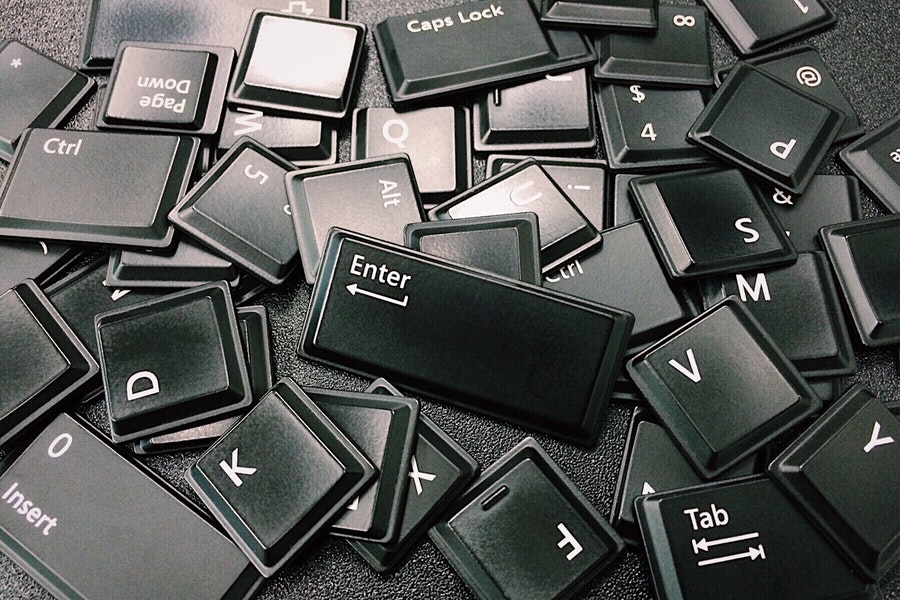
Utilisé tous les jours pour notre travail comme pour nos loisirs, un ordinateur n’est pas infaillible et peut rencontrer quelques difficultés à force d’usage. Les touches sont les plus fragiles, car soumises au tapement régulier de nos doigts sur le clavier. Certaines de ces touches s’abîment, voire, se détachent du clavier. Il n’est pas toujours nécessaire d’emmener votre clavier ou votre ordinateur en réparation dans ce cas.
Nettoyer votre clavier
L’une des premières options est de nettoyer son clavier puisque de la poussière s’accumule rapidement sous les touches de clavier. Des miettes ou des restes de nourriture peuvent aussi rester coincés dessous. Commencez par retourner votre clavier ou votre ordinateur pour le poser sur une serviette ou une surface facilement nettoyable. À l’aide d’une bombonne d’air comprimé, soufflez la poussière entre les touches. Si certains petits éléments refusent de tomber, vous pouvez utiliser un coton-tige imbibé d’alcool le long des côtés du clavier qui ne vous semblent pas propres.
Si le problème persiste sur une seule touche, vous pouvez essayer de la détacher lentement avec un tournevis plat ou un petit couteau sans l’endommager. Une fois retirée du clavier, vous pourrez la nettoyer à l’aide d’un chiffon légèrement humide et la remettre en place.
Changer une touche
Si vous souhaitez remplacer la touche de votre clavier, il vous suffit de détacher celle-ci avec des outils comme un petit couteau à la pointe fine ou un tournevis avec une tête plate. Néanmoins, il est conseillé de retirer la touche avec ses doigts plutôt qu’un outil qui pourrait abîmer la fixation en cas de geste malheureux.
Pour éviter toute difficulté de ce terme, vous pouvez retirer la touche en la tirant par les coins plutôt que par les bords. Comment ? En appuyant sur votre touche avec le pouce, vous dégagerez l’un des coins inférieurs de votre touche ce qui vous permettra de la soulever par le coin supérieur opposé. Maintenez la pression sur le coin inférieur tout en continuant de soulever la touche avec votre index jusqu’à ce qu’elle se détache. Vous pouvez forcer sans risque tant que le mouvement se fait dans la verticale. Dans le cas contraire, vous risqueriez de briser la fixation de la touche.
À partir de votre ordinateur
Commencez par éteindre votre ordinateur et le redémarrer seulement 2 minutes après. Les difficultés liées à votre clavier peuvent être liées à des problèmes de logiciel mineurs.
Vous avez aussi la possibilité de désactiver les touches de filtre pour retrouver certaines touches de clavier dysfonctionnelles. En effet, sous Windows 10, le paramètre Clés de filtre permet à votre ordinateur de traiter les frappes répétées ce qui peut causer certains problèmes sur le clavier. Dans paramètres, cliquez sur “options d’ergonomie” et sélectionnez “clavier”, puis désactivez l’option “touches de filtre”. Redémarrez ensuite votre ordinateur pour voir si la manipulation a fonctionné.
Enfin, une simple mise à jour du pilote du clavier peut résoudre votre problème. Faites un clic droit sur le bouton “démarrer” puis sur “gestionnaire de périphériques”. Sur l’écran du gestionnaire de périphériques, cherchez l’entrée nommée “claviers” puis faites un clic droit sur votre clavier pour sélectionner l’option “mettre à jour le pilote” dans le menu contextuel. Dès que le pilote mis à jour est installé, vous pourrez vérifier que votre clavier fonctionne correctement.


